
インポート済みファイル確認ツール|UnityPackage Import Viewer
- ダウンロード商品ダウンロード¥ 0無料ダウンロードUnityPackageImportViewer_v1.1.0.zip(22.4 KB)UnityPackageImportViewer_v1.1.0.zip
- ダウンロード商品カフェラテ飲みたい!(投げ銭用)¥ 300
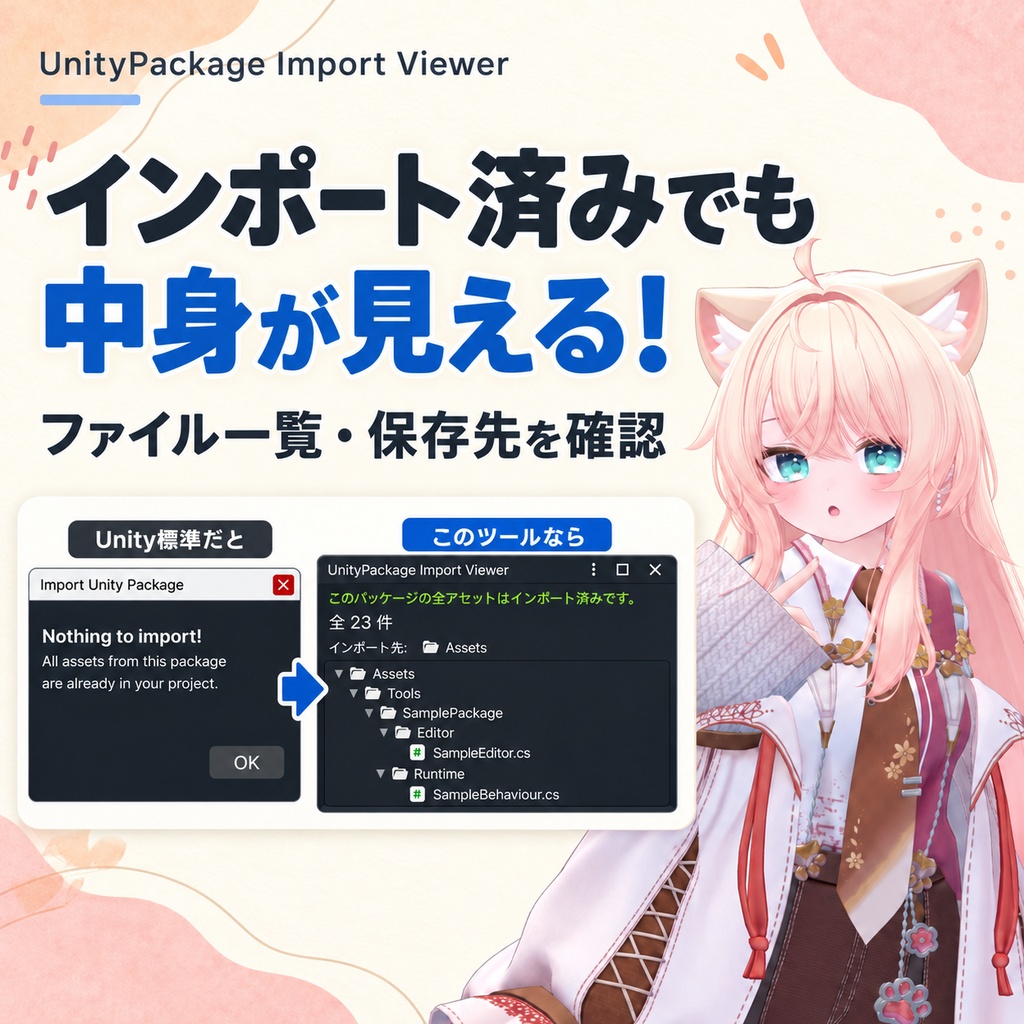
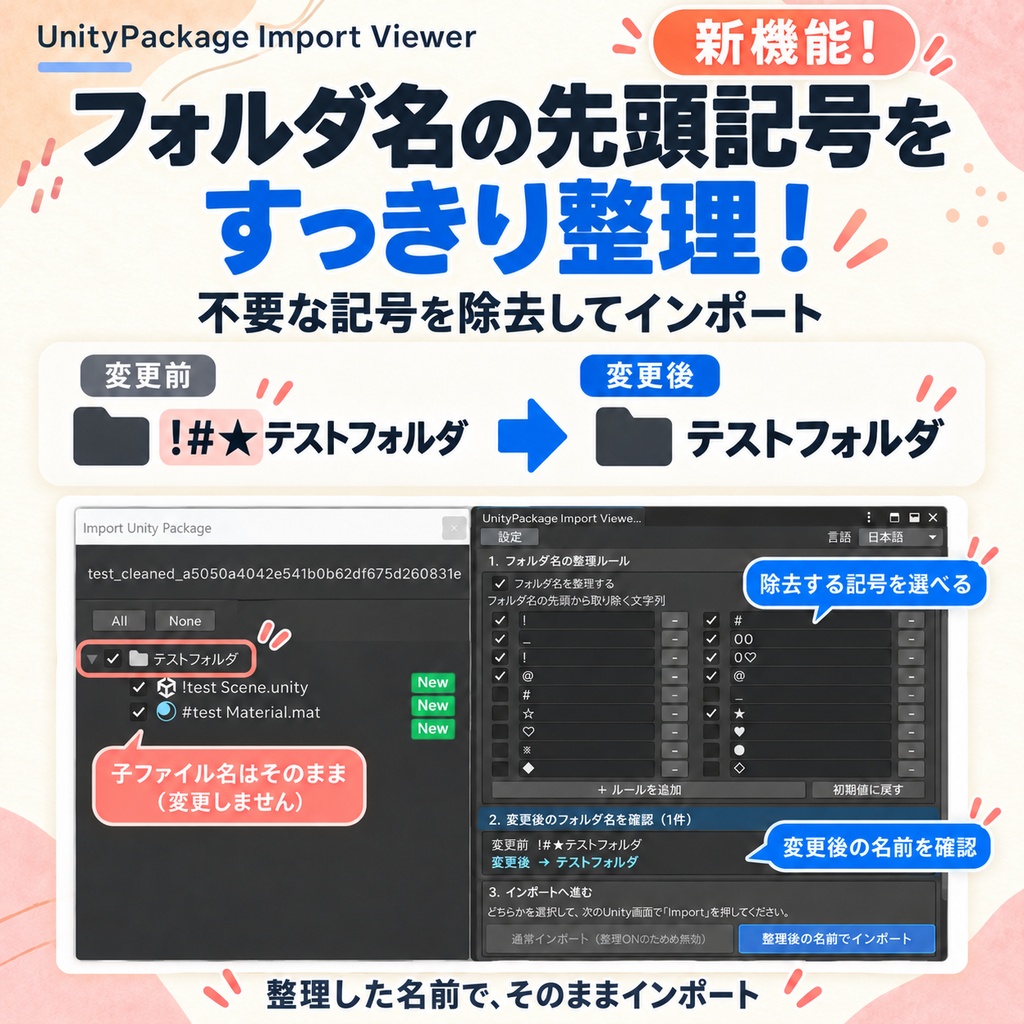
インポート済みの .unitypackage をもう一度開いた際、Unity標準画面に 「Nothing to import!」と表示されて内容を確認できない問題を補うEditor拡張です。 パッケージに含まれるファイル構成や、プロジェクト内の保存場所を シンプルなツリー形式で確認できます。 v1.1.0では、新機能として「インポート時のフォルダ名整理」を追加しました。 フォルダ名の先頭にある「!」「#」「00」などを、インポート前に取り除けます。(機能自体をOFFにも出来ます。) ■ 主な機能 ・インポート済みファイルをツリー形式で表示 ・ファイルやフォルダの保存場所を確認 ・導入済みの項目をダブルクリックしてProjectウィンドウで表示 ・日本語、英語、韓国語の表示切り替え ・インポート時の自動表示ON/OFF設定 ■ 新機能:インポート時のフォルダ名整理 Assets直下の最上位フォルダ名から、指定した先頭の文字列を取り除いて インポートできます。 例: Assets/00Shop/Prefab/Dress.prefab ↓ Assets/Shop/Prefab/Dress.prefab 内部のサブフォルダ名やファイル名は変更しません。 ・除去ルールの追加、編集、削除、ON/OFFに対応 ・変更前後のフォルダ名をインポート前に確認 ・ルールやチェック状態はUnity再起動後も保存 ・元の名前で通常インポートすることも可能 一部の項目が導入済みの場合は、整理機能を無効にし、 確認できた既存の配置先に合わせて追加インポートします。 ■ 動作について 初期設定では、通常の .unitypackage インポート時にも本ツールを自動表示します。 表示したくない場合は、次のメニューから自動表示をOFFにできます。 Tools → 桜乃屋 → UnityPackage Import Viewer → 設定 Unity標準画面が「Nothing to import!」になる場合は、 自動表示の設定にかかわらず、内容確認用の画面を表示します。 すべての項目が導入済みの場合は閲覧専用となり、 フォルダ名整理や再インポートのボタンは表示しません。 フォルダ名整理を利用する場合も、最後はUnity標準画面の「Import」で確定します。 ■ 対応環境 Unity 2022.3.22f1で動作確認 ※ .unitypackage 形式専用です。 ※ UPM、VCCから導入するパッケージは対象外です。 ※ その他のUnityバージョンや、すべての環境での動作を保証するものではありません。 ■ 利用方法 ダウンロードしたZIPを展開し、 UnityPackageImportViewer_v1.1.0.unitypackageをUnityへインポートしてください。 v1.0.0をご利用の場合は、同じ場所へ上書きインポートしてください。 詳しい使い方や注意事項は、同梱の 「はじめにお読みください.txt」をご確認ください。 ■ フォルダ名整理の注意事項 フォルダ名を変更すると、固定パスを使用するツールやスクリプトが 正常に動作しなくなる場合があります。 配置場所が指定されているアセットは、整理をOFFにして通常インポートしてください。 GUID・meta・アセット本体は保持しますが、 スクリプト内のパス文字列は変更しません。 導入済みのフォルダを後から整理したり、 インポート結果を元に戻したりする機能ではありません。 導入前に、必要に応じてプロジェクトのバックアップを作成してください。
利用規約
本ツールを利用した時点で、本規約に同意したものとみなします。 ■ 利用について ・個人、法人、営利、非営利を問わず無料で利用できます。 ・本ツールを導入したUnityプロジェクトで制作した作品は、商用利用できます。 ・利用報告やクレジット表記は不要です。 ・個人利用の範囲で、本ツールを改変できます。 ■ 禁止事項 ・本ツールまたは改変した本ツールの再配布、販売 ・本ツールの作者を偽る行為 ・法令または公序良俗に反する目的での利用 ■ 免責事項 本ツールの利用によって発生した損害、データの消失、トラブルなどについて、 制作者は一切の責任を負いません。利用者自身の責任でご利用ください。 本ツールはUnity Technologies、VRChat Inc.、その他の企業・団体が 提供または保証する公式ツールではありません。 本ツールの動作、アップデート、サポートの継続を保証するものではありません。 ■ 規約の変更 本規約は予告なく変更される場合があります。 変更後の規約は、最新の配布ページに掲載された内容を適用します。
更新履歴
v1.1.0 ・新機能「インポート時のフォルダ名整理」を追加 v1.0.0 ・初回公開